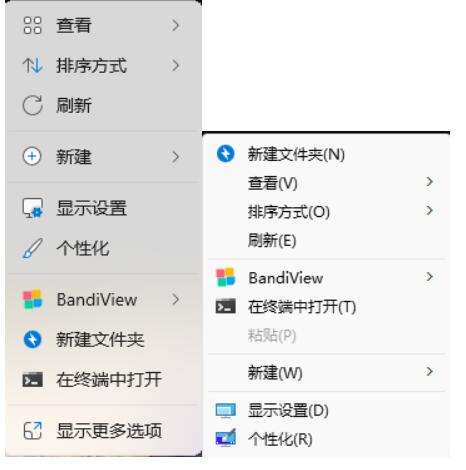
用惯了Windows 10的小伙伴,升级Windows 11后最头疼的问题之一,莫过于被"隐藏"的右键菜单,常用的功能全被藏在"显示更多选项"里,每次操作都要多点一下,效率大打折扣。
今天就给大家分享2种方法,无需装任何软件,就能轻松恢复Windows 10经典完整右键菜单,新手也能轻松上手!
目前Windows 11没有官方设置能直接切换经典菜单,但以下方法均基于微软兼容的原生方案,安全稳定,不影响系统更新,请放心操作。
方法一
使用快捷键Shift
该方法适合临时使用(对电脑系统设置零修改、最安全,即开即用)。
操作非常简单,在桌面、文件夹或文件上,按住Shift键不放,再点击鼠标右键,弹出的就是Windows 10经典完整菜单,所有常用功能一目了然!
方法二
修改注册表(永久生效、纯原生,适合长期用)
该方法通过修改注册表实现永久Windows 10经典右键菜单,属于微软兼容的原生方案,修改后无需每次按Shift。
重要提醒:修改注册表前,务必备份!避免误操作导致系统问题,养成备份的习惯很重要!
操作步骤
1、打开注册表编辑器
按下Win + R键,输入regedit,按回车键,在用户账户控制提示时点击"是"
2、导航到目标路径
在注册表编辑器中,依次展开以下路径:HKEY_CURRENT_USER\Software\Classes\CLSID
3、创建新的注册表项
右键点击CLSID,选择"新建" → “项”;将新项命名为:{86ca1aa0-34aa-4e8b-a509-50c905bae2a2}
在刚创建的项上右键,选择"新建" → “项”将子项命名为:InprocServer32
4、设置默认值
选中InprocServer32项,在右侧窗口中双击"(默认)"值,将数值数据留空,直接点击"确定"。
5、重启系统或资源管理器
重启电脑,或者通过任务管理器重启资源管理器进程