

舍力
静以修身。
-

-
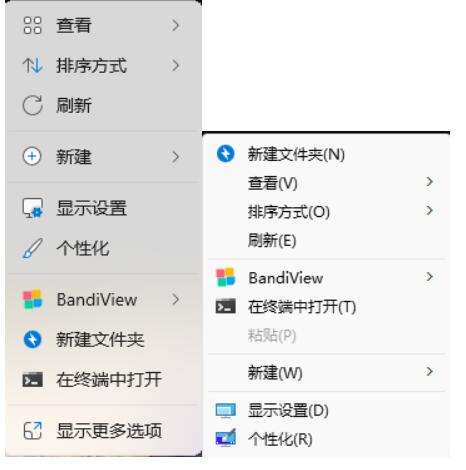 Win11右键显示更多选项改为旧版系统样式(默认展开) 用惯了Windows 10的小伙伴,升级Windows 11后最头疼的问题之一,莫过于被"隐藏"的右键菜单,常用的功能全被藏在"显示更多选项"里,每次操作都要多点一下,效率大打折扣。 今天就给大家分享2种方法,无需装任何软件,就能轻松恢复Windows 10经典完整右键菜单,新手也能轻松上手! 目前Windows 11没有官方设置能直接切换经典菜单,但以下方法均基于微软兼容的原生方案,安全稳定,不影响系统更新,请放心操作。 方法一 使用快捷键Shift 该方法适合临时使用(对电脑系统设置零修改、最安全,即开即用)。 操作非常简单,在桌面、文件夹或文件上,按住Shift键不放,再点击鼠标右键,弹出的就是Windows 10经典完整菜单,所有常用功能一目了然! 方法二 修改注册表(永久生效、纯原生,适合长期用) 该方法通过修改注册表实现永久Windows 10经典右键菜单,属于微软兼容的原生方案,修改后无需每次按Shift。 重要提醒:修改注册表前,务必备份!避免误操作导致系统问题,养成备份的习惯很重要! 操作步骤 1、打开注册表编辑器 按下Win + R键,输入regedit,按回车键,在用户账户控制提示时点击"是" 2、导航到目标路径 在注册表编辑器中,依次展开以下路径:HKEY_CURRENT_USER\Software\Classes\CLSID 3、创建新的注册表项 右键点击CLSID,选择"新建" → “项”;将新项命名为:{86ca1aa0-34aa-4e8b-a509-50c905bae2a2} 在刚创建的项上右键,选择"新建" → “项”将子项命名为:InprocServer32 4、设置默认值 选中InprocServer32项,在右侧窗口中双击"(默认)"值,将数值数据留空,直接点击"确定"。 5、重启系统或资源管理器 重启电脑,或者通过任务管理器重启资源管理器进程
 -
emlogpro实现分站功能(同一后台,不同前端) EmLogPro是基于PHP和MySQL开发的博客系统,它本身并不直接支持内置的分站功能,舍力结合5.3.1版本m文件夹来实现这一需求。 以下是一些实现分站功能的方法(本方法自用做记录之用): 在根目录创建一个文件夹,本文以syom做为示例,在syom创建一个index.php文件,内容如下: require_once '../init.php'; $symb = 'syom';//当前目录地址,需跟文件名一样 define('SYM_PATH',EMLOG_ROOT.'/'.$symb.'/');//不可更改项,否则出错!!! class View{public static function getView($symurl,$ext='.php'){return SYM_PATH.$symurl.$ext;}}//不可更改项,否则出错 $logid = isset ($_GET) ? intval ($_GET) : ''; $action = isset($_GET) ? addslashes($_GET) : ''; $slsort = isset ($_GET) ? intval ($_GET) : ''; $slkey = isset($_GET) ? addslashes($_GET) : ''; $sltag = isset ($_GET) ? addslashes ($_GET) : ''; $slauthor = isset ($_GET) ? addslashes($_GET) : ''; $navi_cache = $CACHE->readCache('navi'); $user_cache = $CACHE->readCache('user'); $sort_cache = $CACHE->readCache('sort'); $tag_cache = $CACHE->readCache('tags'); 未完待续!!!
-
网页不满屏幕高度时,footer始终在底部显示代码 我们在布局的时候有这样一种情况,就是当页面高度没有超过屏幕高度的时候,footer要固定到底部,而当页面超出满屏的高度的时候,footer要随着高度走。下面我们就通过CSS实现这一效果: <!DOCTYPE HTML> <html> <head> <meta charset="utf-8"> <title>footer始终居于底部</title> <style type="text/css"> *{margin:0;padding:0; } html, body, .sycss{height:100%;} .sycss{height:auto;min-height:100%;_height:100%;font-size:14px;} .main{padding-bottom:50px; } .footer{position:relative;height:50px;line-height:50px;margin-top:-50px;background:#333;color:#fff;font-size:16px;text-align:center;} </style> </head> <body> <div class="sycss"> <div class="main"> <p>成功的秘诀在于坚持自己的梦想。</p> <p>每一次努力,都是幸运的伏笔。</p> <p>不要等待机会,而要创造机会。</p> <p>今天的努力,是为了明天的自由。</p> <p>从明天起,做一个幸福的人;喂马,砍柴,周游世界</p> <p>以积极的态度面对生活,才能感受到人生的美好!</p> <p>只有不断学习,才能跟上时代的步伐!</p> <p>岁月不居,时节如流。</p> <p>星光不问赶路人,时光不负有心人。</p> <p>每一次坚持,都是对梦想的靠近。</p> <p>心中有信仰,脚下有力量。</p> <p>每一个不曾起舞的日子,都是对生命的辜负。</p> <p>想,全是问题;做,才有答案。</p> <p>前方拥堵,但仍是最优路线。</p> <p>走完该走的路,才能走想走的路。</p> <p>在心里种花,人生才不会荒芜。</p> <p>大道至简,实干为要。</p> <p>有输得起的勇气,才会有赢得到的底气。</p> <p>要努力,但不要着急;繁花锦簇、硕果累累都需要过程。</p> <p>生活原本沉闷,但跑起来就有风。</p> </div> </div> <div class="footer">页面高度不满,底部固定</div> </body> </html>
-
PHP递归目录遍历与图片过滤-实现图库功能 在PHP中递归遍历目录并过滤出图片文件,你可以使用scandir()函数配合is_dir()函数来遍历目录和子目录,然后使用pathinfo()函数来检查文件扩展名,从而过滤出图片文件。以下是一个简单的示例,演示如何实现这一功能: <?php // 配置部分 $excludeDirs = ; // 要排除的目录 $baseDir = '../'; // 基准目录 $directory = new RecursiveDirectoryIterator($baseDir, RecursiveDirectoryIterator::SKIP_DOTS);// 创建递归目录迭代器 // 创建目录过滤器 $filter = new RecursiveCallbackFilterIterator($directory, function($current) use ($excludeDirs, $baseDir) { if($current->isDir()) {// 获取相对基准目录的路径 $relativePath = str_replace(realpath($baseDir).DIRECTORY_SEPARATOR,'',$current->getRealPath()); foreach($excludeDirs as $exclude){if(strpos($relativePath, $exclude) === 0){return false;}}}return true;});// 检查是否在排除列表 $iterator = new RecursiveIteratorIterator($filter,RecursiveIteratorIterator::SELF_FIRST);// 创建递归迭代器 $regex = new RegexIterator($iterator,'/^.+\.(jpg|jpeg|png|gif)$/i',RecursiveRegexIterator::GET_MATCH);// 匹配图片文件 // 按目录分类存储 $categorized = ; foreach ($regex as $match) { $fullPath = $match; // 完整文件路径 $dir = str_replace('\\', '/', dirname($fullPath));// 获取标准化目录路径(统一使用斜杠) if(!isset($categorized)){$categorized = ;}// 初始化目录存储空间 //$categorized = basename($fullPath);// 存储文件名(带扩展名) $categorized = $fullPath; //完整文件名路径 } ?> 调用方法: <?php foreach($categorized as $dir => $files) { $shortDir = str_replace('../', '', $dir); if(count($files)>1){echo $shortDir;echo count($files); foreach($files as $file) {echo $file;} }} ?> 演示地址:http://img.kh.syom.cn/tuku2025/
-
PHP 随机代码在规定时间内,生产随机数不变 在PHP中生成一个在一定时间内保持不变的随机数可以通过多种方法实现。下面是一些常见的方法: 方法1:使用缓存 你可以使用PHP的缓存机制,比如$_SESSION(对于用户会话)或者file_put_contents()和file_get_contents()(对于更持久的存储)。 示例:使用$_SESSION <?php session_start(); // 检查会话中是否已经有随机数 if (!isset($_SESSION)) { // 生成随机数并保存到会话中 $_SESSION = rand(1, 100); // 例如,生成1到100之间的随机数 $_SESSION = time(); // 记录当前时间 } // 检查随机数是否在有效期内(例如,1小时内) $validity_period = 3600; // 1小时 if (time() - $_SESSION > $validity_period) { // 如果超出有效期,重新生成随机数 $_SESSION = rand(1, 100); $_SESSION = time(); } echo $_SESSION; ?> 方法2:使用数据库或文件存储 如果你需要在不同的会话或请求中共享这个随机数,可以使用数据库或文件系统来存储这个随机数及其生成时间。 示例:使用文件存储 <?php $filename = 'random_number.txt'; // 文件名 $validity_period = 3600; // 1小时 // 检查文件是否存在并检查是否过期 if (file_exists($filename)) { $data = json_decode(file_get_contents($filename), true); if (time() - $data > $validity_period) { // 如果过期,重新生成随机数并保存到文件 $random_number = rand(1, 100); file_put_contents($filename, json_encode()); } else { // 如果未过期,使用现有随机数 $random_number = $data; } } else { // 文件不存在,生成并保存新随机数 $random_number = rand(1, 100); file_put_contents($filename, json_encode()); } echo $random_number; ?> 方法3:使用Redis或Memcached(推荐用于高并发环境) 如果你在一个高并发的环境中工作,使用Redis或Memcached这样的内存数据存储系统会更有效。 示例:使用Redis(需要安装并启用Redis扩展) <?php $redis = new Redis(); $redis->connect('127.0.0.1', 6379); // 连接到Redis服务器 $key = 'random_number'; // Redis键名 $validity_period = 3600; // 1小时过期时间(秒) // 获取随机数,如果不存在或过期则重新生成并设置新的过期时间 $random_number = $redis->get($key); if (!$random_number) { $random_number = rand(1, 100); // 生成随机数 $redis->setex($key, $validity_period, $random_number); // 设置值和过期时间(秒) } echo $random_number; ?>以上方法可以根据你的具体需求和运行环境选择合适的实现方式。对于大多数Web应用来说,使用会话或文件存储就足够了。如果你需要更高级的缓存解决方案,可以考虑使用Redis或Memcached。
-
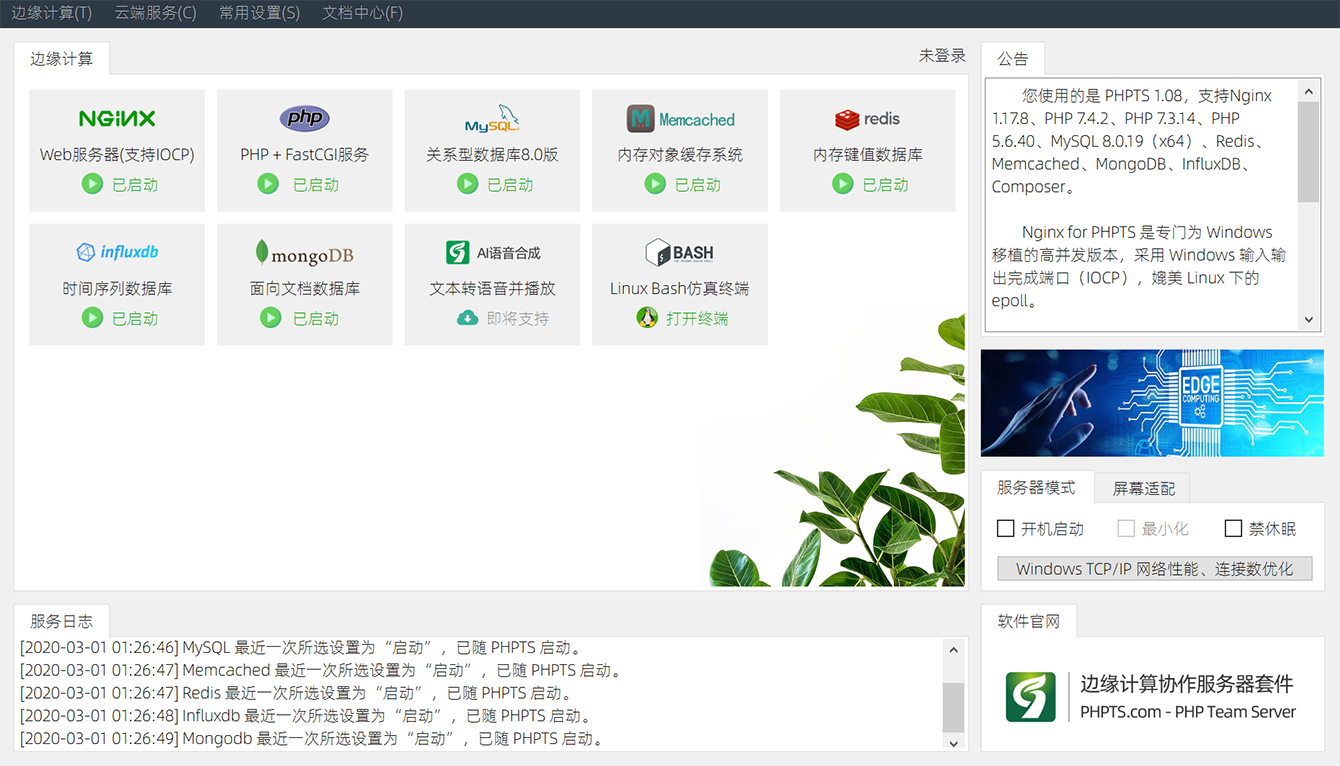 本地web服务器软件PHPTS - 免费的边缘计算服务器套件,Nginx+PHP+MySQL网站小程序一键搭建 PHPTS®,是 Windows 系统上一键免费搭建 Nginx + PHP + MySQL + Memcached + Redis + MongoDB + InfluxDB + AI语音合成等网站、APP、小程序服务器端运行环境的软件平台。 PHPTS 套件集成服务 PHPTS ,集成了 Nginx Web服务器、PHP 7.4/7.3/5.6 多版本语言、MySQL 8.0、Memcached、Redis、MongoDB、InfluxDB、Composer、Bash、phpMyAdmin …… 1、Nginx Web服务器——Nginx 是一款开源的高性能的Web服务器和反向代理服务器,其特点是占有内存少,并发能力强,在百度、阿里、腾讯、网易、新浪得到广泛使用。 2、PHP 编程语言——PHP 是一种通用性开源脚本语言,主要适用于Web、小程序开发领域。PHP 的特点是语法清晰、简单,开发周期短,是中小型Web开发的重要选择。 3、MySQL 数据库——MySQL是流行的开源关系型数据库,使用结构化查询语言(SQL)进行数据库管理。一般中小型网站、小程序的开发首选 MySQL 作为关系型数据库。 4、Memcached 内存缓存系统——Memcached 是开源的内存 key-Value 缓存系统,常用使用目的:通过缓存数据库查询结果,减少数据库访问次数,以提高动态Web应用的速度。 5、Redis 内存键值数据库——Redis 是高性能的 key-Value 数据库,和 Memcached 类似,它支持存储的 Value 类型相对更多,包括字符串、链表、集合、有序集合和哈希。 6、InfluxDB 时间序列数据库——可以按时间记录一些数据(监控数据、埋点统计数据等),然后制作图表做统计。广泛应用于IoT物联网设备监控、业务运维监控、工业设备监控。 官网下载地址:www.phpts.com 百度网盘下载: https://pan.baidu.com/s/1y51Sc5on28sxEN2KNR4Yjw 提取码: 7c97
 -
-
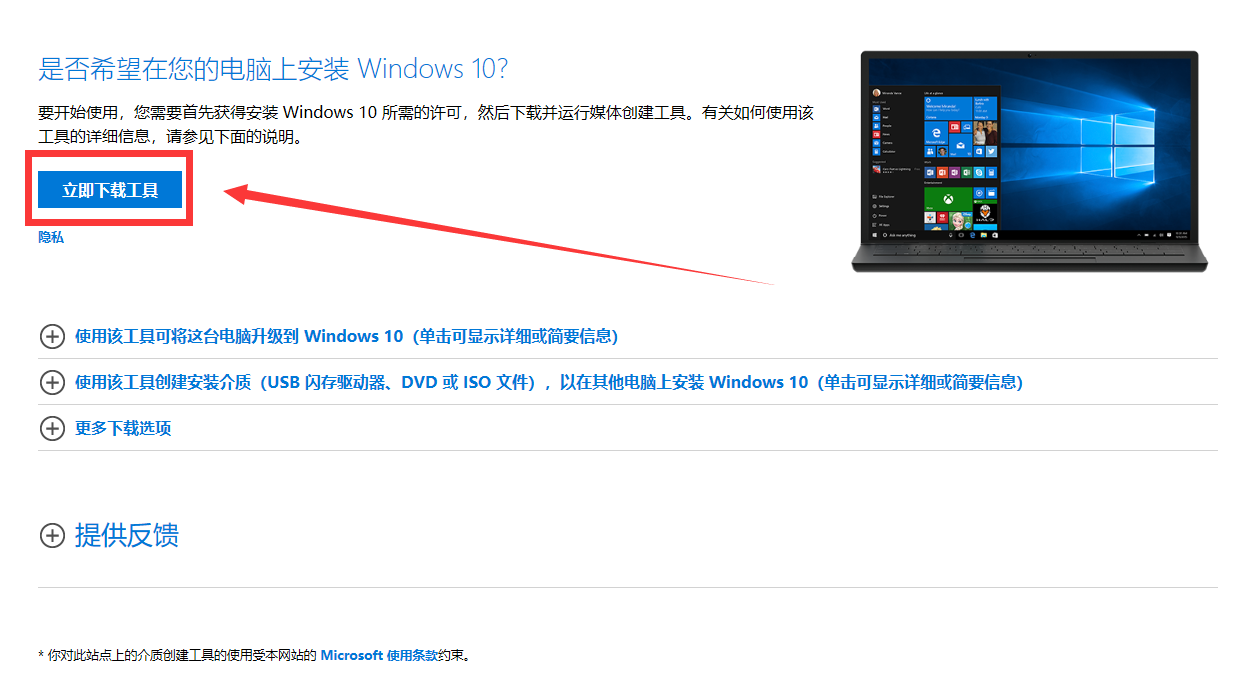 通过MediaCreationTool下载官方正版Win10系统镜像 操作步骤: 一、打开微软下载WIN10网址:(如果网址无法打开,可以下载解压运行附件内的工具) https://www.microsoft.com/zh-cn/software-download/windows10 2、选择立即下载工具,然后选择运行。您需要成为管理员才能运行此工具。 3、如果您同意许可条款,请选择接受; 4、在“您想要执行什么操作?”的页面上,选择“为另一台电脑创建安装介质”,然后选择“下一步”; 5、选择 Windows 10 的语言、版本和体系结构(64 位或 32 位); 6、选择您要使用哪种介质: ①选择ISO文件,然后选择下一步; ②选择到您的需要保存的路径。然后选择保存,耐心等待下载完成。 提示:若是需要修改文件名,不要修改后缀 ".iso" 温馨提示:对此站点上的介质创建工具的使用 受Microsoft 使用条款约束。
 -
Excel2007另存没有pdf的解决方法 excel保存的类型没有pdf的原因与解决办法:原因说明当前软件不支持这个格式。解决方法如下: 1、打开office按钮中的另存为,点击打开【查找其他文件格式的加载项】。 2、进入帮助窗口,打开【保存或将转换为PDF】。; 3、下拉找到【2007Microsoft Office加载项:Microsoft Save as PDF or XPS】打开下载的网页。; 4、选择语言,点击【下载】按钮。; 5、下载完成后,打开运行安装包。; 6、安装完成后点击确定。; 7、再次打开另存为,发现已经有pdf格式了,即可解决的问题。 下载链接:https://pan.baidu.com/s/1lM6QboKTvt88EREsCKwJvg?pwd=yscd
-
Win10删除资源管理器左侧3D对象、下载、视频、图片、音乐、文档、OneDrive Win10如何删除资源管理器中的图片/文档/音乐/视频等文件夹?使用Win10系统的过程中,打开“此电脑”,在资源管理器上面会有图片/文档/音乐/视频等6个文件夹,相信绝大数的用户都很少使用它,对于有强迫症的朋友来说,第一件事就是将这几个文件夹删除,那么我们该如何操作呢?来看看吧! 操作如下: 1、按下Win+R,输入regedit回车,打开注册表。 2、删除我的电脑/此电脑里面的定位以下位置: HKEY_LOCAL_MACHINE\SOFTWARE\Microsoft\Windows\CurrentVersion\Explorer\MyComputer\NameSpace; 删除另存为的以下位置: HKEY_LOCAL_MACHINE\SOFTWARE\WOW6432Node\Microsoft\Windows\CurrentVersion\Explorer\MyComputer\NameSpace 3、找到相应的键值进行删除操作(备份是个好习惯): 3.1、删除“下载”文件夹: {088e3905-0323-4b02-9826-5d99428e115f} 3.2、删除“图片”文件夹: {24ad3ad4-a569-4530-98e1-ab02f9417aa8} 3.3、删除“音乐”文件夹: {3dfdf296-dbec-4fb4-81d1-6a3438bcf4de} 3.4、删除“文档”文件夹: {d3162b92-9365-467a-956b-92703aca08af} 3.5、删除“视频”文件夹: {f86fa3ab-70d2-4fc7-9c99-fcbf05467f3a}] 3.6、删除“桌面”文件夹: {B4BFCC3A-DB2C-424C-B029-7FE99A87C641} 3.7、删除“3D对象”文件夹: {0DB7E03F-FC29-4DC6-9020-FF41B59E513A} 4、删除以后重启下explorer进程,我们就会发现这些文件夹都没有了。以上就是舍力提供的Win10如何删除资源管理器中的图片/文档/音乐/视频等文件夹的操作方法,如果你有这种的需求,不妨通过以上的步骤来解决。 删除删除我的电脑/此电脑里面OneDrive找到下面路径 HKEY_CLASSES_ROOT\CLSID{018D5C66-4533-4307-9B53-224DE2ED1FE6} 删除另存为的以下位置: HKEY_CLASSES_ROOT\WOW6432Node\CLSID{018D5C66-4533-4307-9B53-224DE2ED1FE6} 在右边双击System.IsPinnedToNameSpaceTree这个键,将System.IsPinnedToNameSpaceTree中的值从1改为0
-
win10图片查看器没有了(win10自带图片查看器不见了)解决方案 1、按 Win + R 组合键,打开运行,并输入:regedit,确定或回车,打开注册表编辑器; 2、在注册表编辑器中,依次展开:HKEY_LOCAL_MACHINE\SOFTWARE\Microsoft 目录; 3、在Microsoft目录下,找到Windows Photo Viewer\Capabilities\FileAssociations目录项; 4、在FileAssociations目录下,右键点击右侧空白处,在打开的菜单项中选择新建 - 字符串值菜单; 5、编辑字符串窗口中,把数值数据修改为:PhotoViewer.FileAssoc.Tiff,点击确定即可; 6、这时候右键点击需要查看的图片,在打开的菜单项中,选择打开方式,就能看到Windows照片查看器回来啦。 2023年2月15日舍力亲测有效,特此记录。